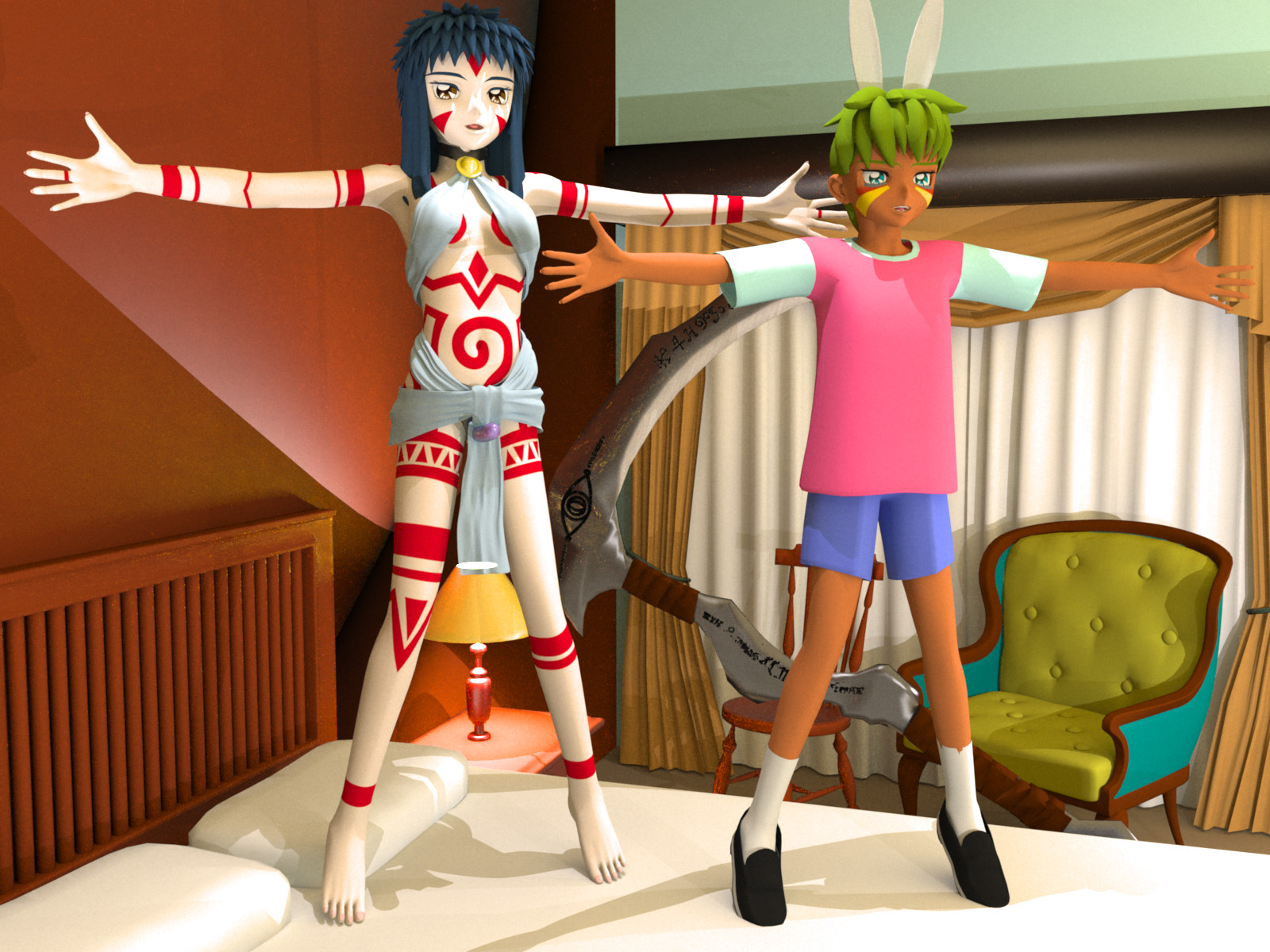
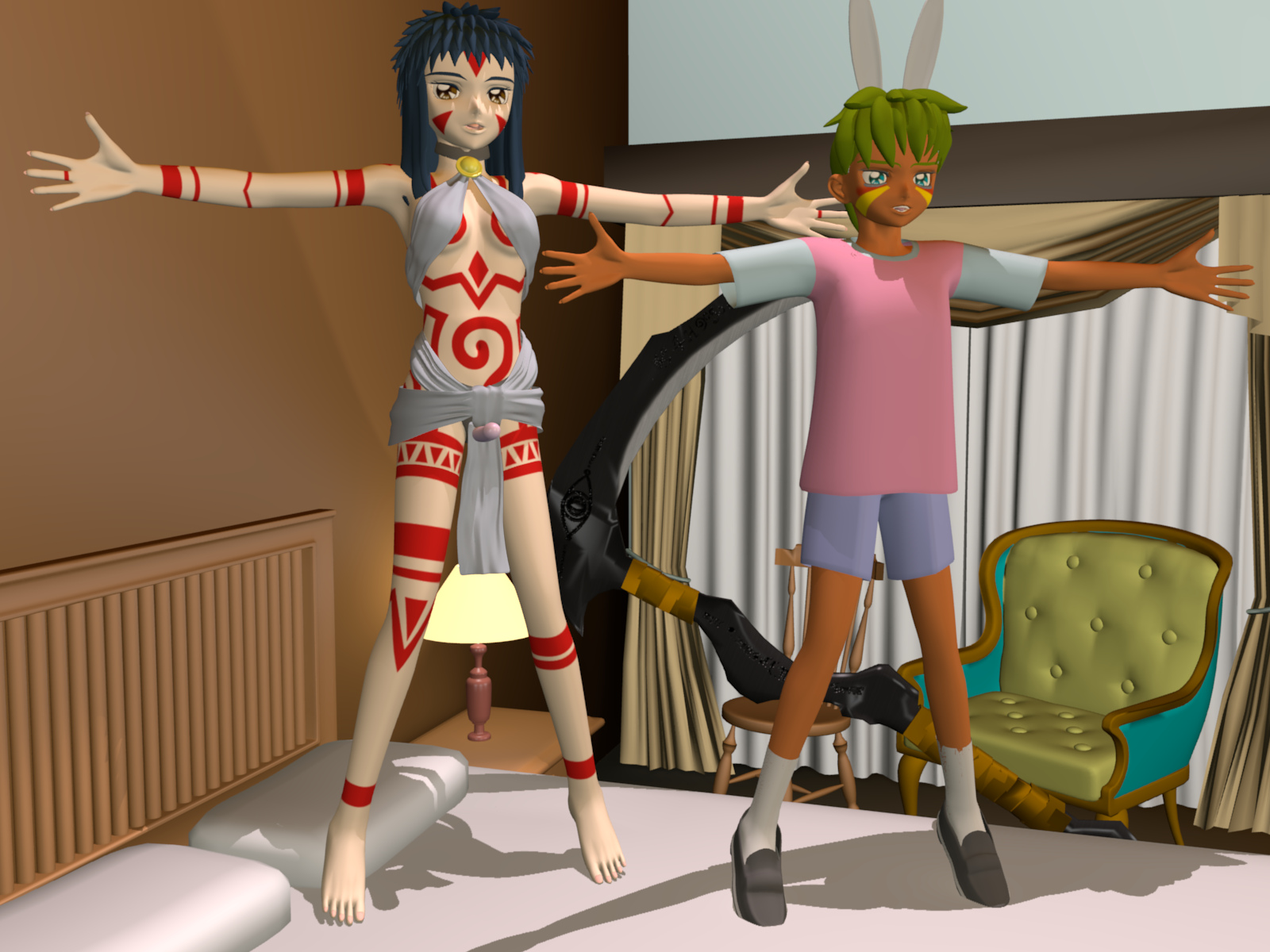
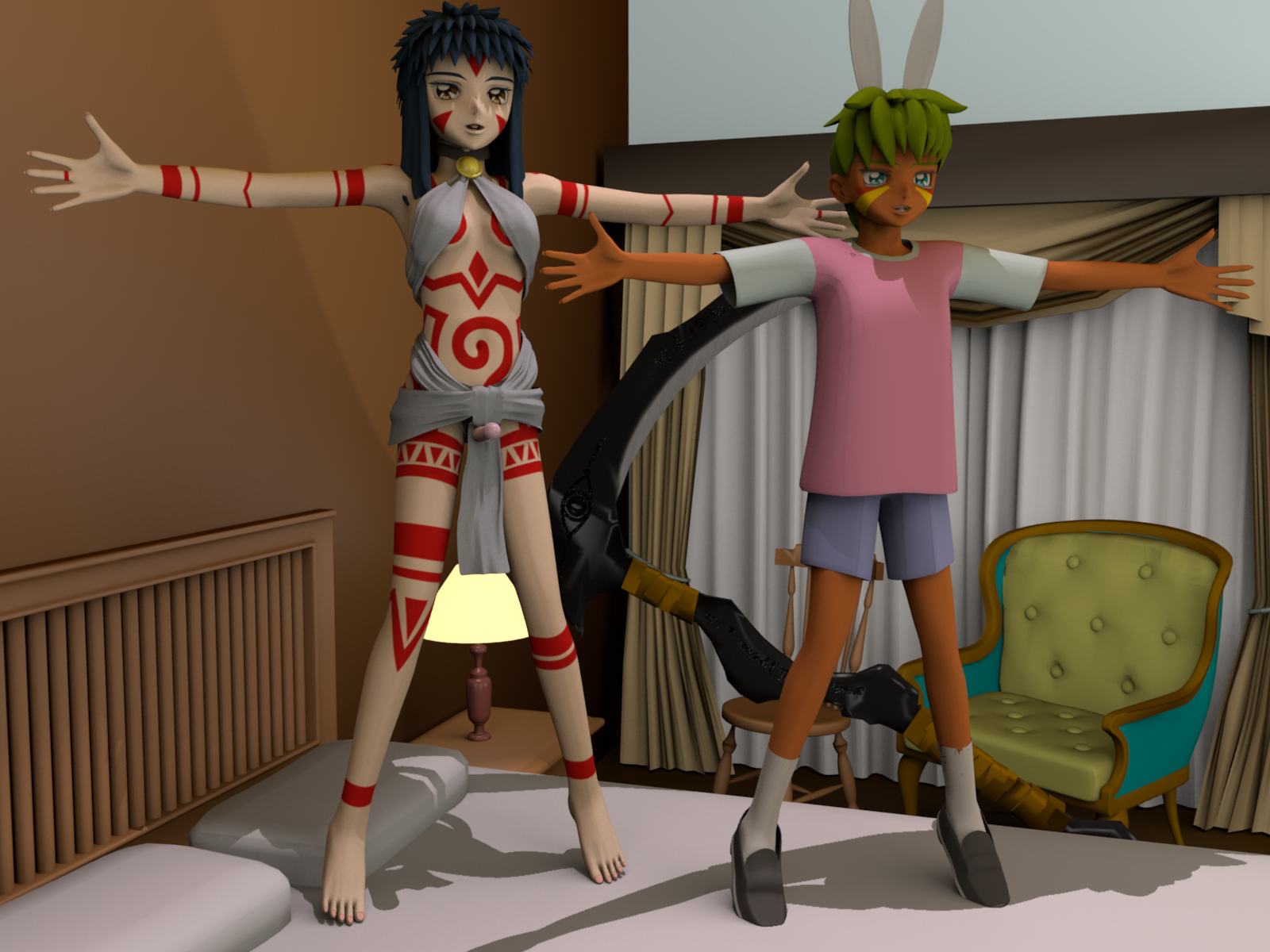
blender用ネオランガ3Dモデルデータ neoranga_rig_100608a_blender.zip

neoranga_rig_100608a.jpg

http://atariya.dojin.com/rok/rok/neoranga_rig_100608a_blender.zip
(調整したので20100609に差し替え)

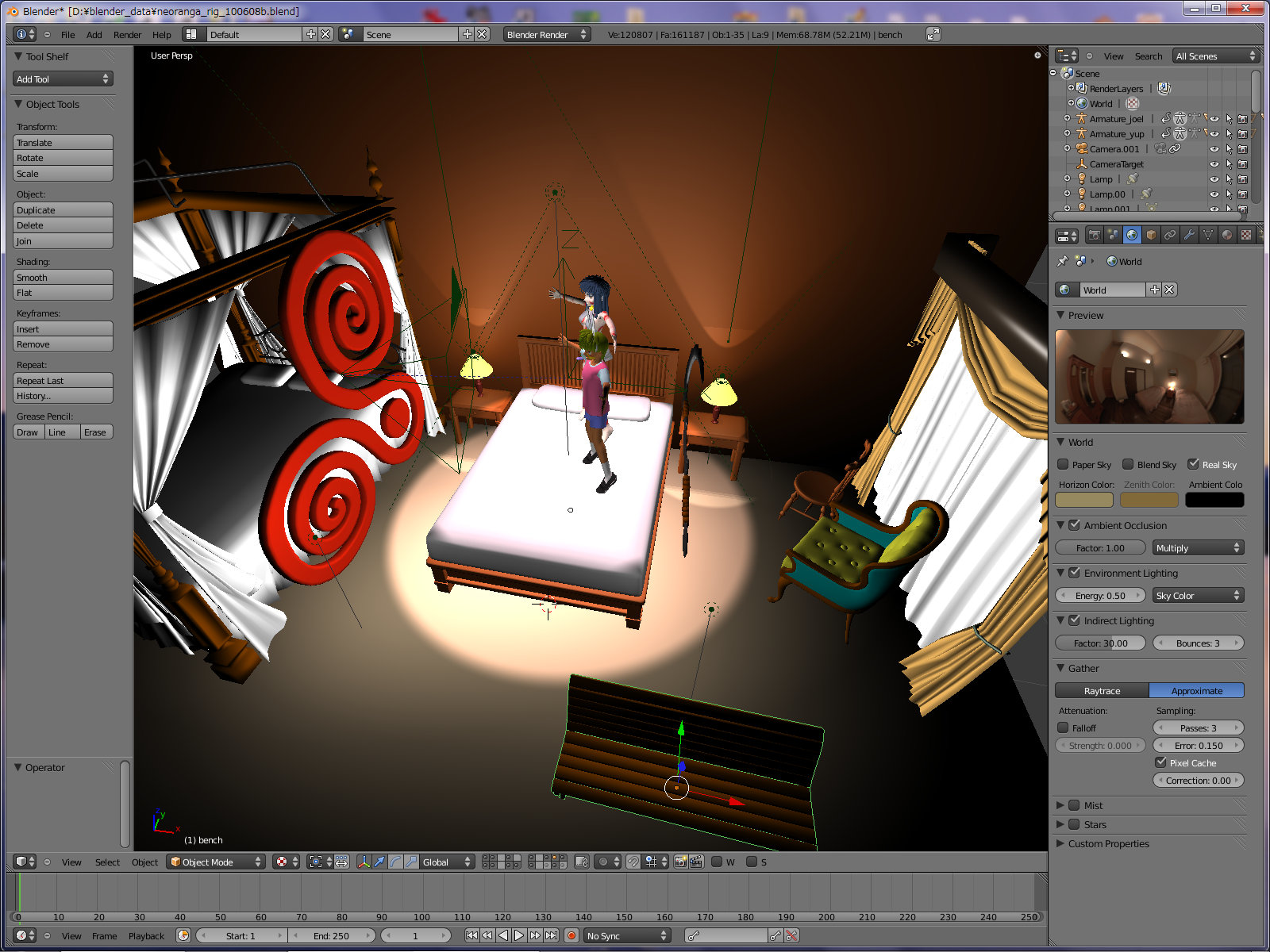
椅子とベンチと鎌をインポートしてみた
レンダリングレイヤの何を消して全年齢公開してみる
結局ポールターゲット付ける方が使いづらくて付けるの止めた

過去記事転載+α

画像は2.5a2でのレンダリングイメージですがデータ自体は2.4で保存してあります
同じ画像にしたい場合は開いて
World>Ambient OcclusionをON、Environment LightingをON、Indirect LightingをONした後
Render>Color ManagementをONでレンダリングです

髪の毛の色テクスチャで色を読ませたら白飛びが消えましたが
普通にマテリアル設定した服やらが白くなるのはしょうがない?というか
本格的に2.5になったらカラーマッチングでテクスチャとマテリアル色を揃える方法か
マテリアルカラーの変換を調べないと…
カラーマッチングONにするとマテリアルプレビューはマッチング後の色になるのですが
編集画面の3Dプレビューでは従来の色なのが混乱しますね
そしてテクスチャはマッチングを選んでも従来の色のまま…うーん

はじめてのBlender (I・O BOOKS) 3Dキャラクタアニメーション Blender(DVD付)

お勧め本、むしろこの二冊は無いとキツイ
アニメやらない内は左だけでOKです
今回のモデルの骨格は右の本丸パクリですよ
部分部分改造してますが

http://pastel.slmame.com/e513632.html
http://pastel.slmame.com/e498305.html
右の本の内容とかはこの辺が参考になるかも?


Windows 7_8_10_11 設定覚書

Windows7にして一番便利になったのは、と聞かれたら
ネットワーク先にある動画をダウンロードせずにリモート再生可能かつシークバーも利用可能
を上げたい、昔はダウンロードを求められたり、再生可能な場合でもバッファリングと出て
シークバーは利用出来なかったりしたのがWindowsMediaPlayer12にて再生可能になりました
またh.264やmpeg2tsやmp4、Divxなども初期状態から再生可能でアイコンサムネイルも出ますし
これらについても遠隔再生可能です

うみねこのなく頃にを読み返す為に自動プレイを録画して保存してあるのですが
1エピソード10~15G位ありこれをいちいち手元に保存して再生するのは現実的でない
自宅サーバに保存してあるものを即再生&好きな位置へシークバーで移動可能な事で
本編遊ぶよりもフレキシブルに読み返したい部分へ飛ばせます、マジ便利

で、Windows 7 x64を何度も入れなおししてる間に気付いた設定などの覚書をリストにしてみます
(後から多少追記したりしています

Windows11設定覚書リスト追記(重複あり 7覚書リストが古くなって微妙になってきたので)

オートログインしたい(11からはレジストリではできなくなった模様 2022/10/23 追記)
https://learn.microsoft.com/ja-jp/sysinternals/downloads/autologon

右クリックメニューを旧式に(22H2からレジストリが変わった? 2022/10/23 追記)
スタートメニュー右クリック>Windows PowerShell(管理者)>
reg.exe add “HKCU\Software\Classes\CLSID\{86ca1aa0-34aa-4e8b-a509-50c905bae2a2}\InprocServer32” /f /ve

ネットワークドライブからのシンボリックリンク参照許可(見られる側で設定2018/08/25 追加)
スタートメニュー右クリック>Windows PowerShell(管理者)>
fsutil behavior set symlinkevaluation r2r:1 r2l:1

ipv6アドレスの固定(2019/01/13 追加)
スタートメニュー右クリック>Windows PowerShell(管理者)>
Set-NetIPv6Protocol -UseTemporaryAddresses Disabled

mining等高速化、MEMORY ALLOC FAILED等出なくする(2019/01/13 追加)
プログラムとファイルの検索からgpedit.msc 実行
>Windowsの設定>セキュリティの設定>ローカルポリシー>ユーザー権限の割り当て
>>メモリー内ページのロック→ユーザー追加→実行ユーザ追加

Windows7および10設定覚書リスト(8以降では使わなくなったもの多数)

Windows7インストール時に100Mの「システムで予約済み領域」が勝手にできるのを防ぐ
パーティションの確保をすると100M+残りに分割されるので後ろの残り部分を削除
その後100Mの部分を選んで容量拡張で欲しい容量に増やし、そこにOSをインストールする
GTPパーティションがうんたらって言われる最新のマザボ?だとうまくいかない?

LANの通信速度が遅い
コンピュータ>プロパティ>デバイスマネージャ>ネットワークアダプタ>ジャンボパケット:9014byte

リモートデスクトップの許可(忘れないように
コンピュータ>プロパティ>システムの詳細設定>リモート>許可

リモートデスクトップでログインしたWin7の再起動やシャットダウン
スタートメニューにWindowsセキュリティが増えるので右下の電源ボタンから

Cドライブ直下に巨大なhiberfil.sysが出来てしまうのを防ぐ(休止状態を利用しない)
プログラムとファイルの検索からcmdを表示>右クリック>管理者として実行>
powercfg.exe /hibernate off

ネットワークドライブからのシンボリックリンク参照許可(見られる側で設定2018/08/25 追加)
プログラムとファイルの検索からcmdを表示>右クリック>管理者として実行>
fsutil behavior set symlinkevaluation r2r:1 r2l:1

ipv6アドレスの固定(2019/01/13 追加)
プログラムとファイルの検索からcmdを表示>右クリック>管理者として実行>
Set-NetIPv6Protocol -UseTemporaryAddresses Disabled

mining等高速化、MEMORY ALLOC FAILED等出なくする(2019/01/13 追加)
プログラムとファイルの検索からgpedit.msc 実行
>Windowsの設定>セキュリティの設定>ローカルポリシー>ユーザー権限の割り当て
>>メモリー内ページのロック→ユーザー追加→実行ユーザ追加

オートログインしたい
ファイル名を指定して実行>control userpasswords2
>「ユーザーがこのコンピューターを使うには、ユーザー名とパスワードの入力が必要」を無効

ネットワーク先へのショートカットが勝手に消えるのを防ぐ
コントロールパネル>システムとセキュリティー>コンピューターの一般的な問題のトラブルシューティング
>設定の変更>「コンピューター保守」を無効

管理権限で実行したアプリやIE8などでIMEユーザー辞書の登録単語が使えなくなる
ユーザー辞書を辞書ツールでシステム辞書にコンバートして
IMEのプロパティからシステム辞書へコンバート済み辞書を登録する

Sleipnirでも自動的にイメージのサイズを変更する (2012 最新版では必要なくなりました)
Sleipnir.exeのコピーをiexplorer.exeという名前で作り、それを実行する

FirefoxでFlashを再生時に毎回ボリュームが最大になってしまうのを防ぐ
mms.cfgに「ProtectedMode=0」の1行を書き足す (2012/11/30 追加)
mms.cfgの場所は64ビット:C:\Windows\SysWOW64\Macromed\Flash
32ビット:C:\Windows\System32\Macromed\Flash

IE8でmhtm保存関係が動かない&Sleipnirをiexplorerに名前変更すると更新が出来なくなる
IE8の「保護モード」を無効に

Usersフォルダ内のリンクの貼り換えは右クリック>場所、の変更で可能

拡張子関連付けの変更
コントロール パネル>プログラム>既定のプログラム>関連付け
詳細の変更方法(DDEの変更とか)はまだ不明

画面端でウィンドウが整列最大化されるのを止めたい
コントロールパネル>コンピューターの簡単操作>マウスの動作の変更
>ウィンドウが画面の端に移動されたとき自動的に整列されないようにします

デスクトップアイコンのドラッグ範囲が大きすぎるのを変更
画面のプロパティ>個人設定>ウィンドウの色>デザインの詳細>アイコンの余白、が当たり判定範囲

LiveメッセンジャーやSkypeを閉じた時タスクトレイに入らずタスクバーに残る仕様を止める
アプリケーションのショートカットからプロパティ>互換性>互換モードをON>Windows server 2008sp1に切り替える (2013/12/08 追記)

スタートメニューに「ファイル名を指定して実行」を追加する
スタートのプロパティからスタートメニューのカスタマイズで追加

デスクトップにマイコンピュータやネットワークのリンクを追加する
デスクトップ>個人設定>デスクトップアイコンの変更>
コンピュータ・ネットワーク・ゴミ箱など表示選択

IEなどのD&Dで「このゾーンからファイルを移動したり、コピーできるようにしますか?」を出したくない

REGEDIT4
[HKEY_LOCAL_MACHINE\SOFTWARE\Microsoft\Windows\CurrentVersion\Internet Settings\Zones\4]
“180B”=dword:00000000
[HKEY_CURRENT_USER\Software\Microsoft\Windows\CurrentVersion\Internet Settings\Zones\4]
“180B”=dword:00000000

自動更新のインストール後に勝手に再起動しないようにする

REGEDIT4
[HKEY_LOCAL_MACHINE\SOFTWARE\Policies\Microsoft\Windows\WindowsUpdate\AU]
“NoAutoRebootWithLoggedOnUsers”=dword:00000001

もしくは
ファイル名を指定して実行>gpedit.msc
コンピューターの構成>管理用テンプレート>Windowsコンポーネント>Windows Update
>「スケジュールされた自動更新のインストールで、ログオンしているユーザーがいる場合には自動的に再起動しない」を有効

swfファイルをInternet Explorerで直接開けなくなった場合に修正する

REGEDIT4
[HKEY_LOCAL_MACHINE\SOFTWARE\Microsoft\Internet Explorer\Main\FeatureControl\FEATURE_BLOCK_LMZ_SCRIPT]
“iexplore.exe”=dword:00000000

pngファイルをInternetExplorerで開くとこのファイルを開くか、または保存しますか?が出るのを修正する
Adobe Fireworks?をインストールした後に出る副作用、iexplorer.exe関連付け関連
下記レジストリはIEウィンドウにD&Dした際にダウンロード窓が出る
+pngをiexplorer.exeに関連付けやD&Dした際にダウンロード窓が出るのを修正
(2012/10/30 修正)

REGEDIT4
[HKEY_CLASSES_ROOT\MIME\Database\Content Type\image/x-png]
“CLSID”=”{25336920-03F9-11cf-8FD0-00AA00686F13}”
[HKEY_CLASSES_ROOT\MIME\Database\Content Type\image/png]
“CLSID”=”{25336920-03F9-11cf-8FD0-00AA00686F13}”

ntfsのリンク機能を利用する Link Shell Extension_x64
http://schinagl.priv.at/nt/hardlinkshellext/hardlinkshellext.html
使い方の説明

Ramdisk x64
Dataram RAMDisk – Windows Vista, XP, Server
http://memory.dataram.com/products-and-services/software/ramdisk
tempフォルダを作って中にダミーの空テキストファイルを置いて
Save Disk Image Now > Load Disk Image at Startup で起動時毎回tempフォルダ生成可能

ファイルの右クリックのコンテキストメニューに画像のサムネイル表示 XnView Shell Extension x64
http://www.xnview.com/en/xnshell/
http://download.xnview.com/XnShellEx64.exe
http://download.xnview.com/XnShellEx64.zip

PSDサムネイル MysticThumbs x64 (v1.98までフリーウェア EPS AIはv2からのシェアウェア)
http://mysticcoder.net/MysticThumbs/
http://atariya.dojin.com/pool/MysticThumbs198_x64.msi
今latest downloadが工事中になってるのでミラー

IE7Pro代替 マウスジェスチャー かざぐるマウス x64
http://www.staticflower.net/software/kazaguru.html
IEの他のタブを閉じる キー入力>Ctrl+Alt+F4
タブで開く マウス入力>Ctrl+クリックなどを登録してIE7Pro風に

クリップボード履歴 clibor x64でもクリップボード監視が可能
http://www.vector.co.jp/soft/winnt/util/se472890.html
ゲーム向けにctrl2回押しのショートカットを切るのを忘れずに

lossress h.264をWindowsMediaPlayer12にてリモート再生&シークバー利用を可能に
http://www.codecguide.com/
K-lite Mega と K-lite x64 両方をMediaPlayerClassicへの関連付けのみNoでインストール
プログラムファイル > K-Lite Codec Pack x64 > Tool > Win7DSFilterTweaker を実行し
32bit 64bit 両 decoders の H.264 を Microsoft から ffdshow か ffdshow (DXVA) へ変更
(DXVAは軽いが画面をキャプチャで撮れなくなる、筈) それ以外はいじる必要なし

ゲーム録画時にWindowsの音声出力を録音する
http://www.atamanikita.com/stereo-mix/
RealtekのページからDriverをインストール
コントロールパネル>ハードウェアとサウンド>サウンド>無効なデバイスの表示>ステレオミキサーを有効

DirectShowフィルタを介してWebカメラ扱いでWindows画面をキャプチャする
http://mosax.sakura.ne.jp/fswiki.cgi?page=SCFH+DSF
7なら画面からはみ出たり上にウィンドウが被ったりしても本来の窓がキャプチャされます

上経由などaviでWebカメラや画面キャプチャを行う NCH Debut Video Capture
http://www.nchsoftware.com/capture/index.html

キャプチャソフトなどでロスレス圧縮可能なAvi x264vfw(32bitアプリからは32bitが呼ばれる)
http://sourceforge.net/projects/x264vfw/
http://sourceforge.jp/projects/sfnet_x264vfw/
但しx264vfwが先に入ってるとK-Liteが警告を出すので順番はK-Lite > x264vfwで

軽量でカラースペースやRGBレベル変更対応なH.264 CoreAVCを含んだcodec 8.3q
http://m5studio-codec.en.malavida.com/
mirror : codec 8.3q
但しcodec 8.3が先に入ってるとK-Liteが警告を出すので順番はK-Lite > codec 8.3で

AVI埋め込みmp3など LameACMをWindows x64で使う
(K-Lite Mega Codec Packを入れればオプションでLameACMが選択可)
http://www.rarewares.org/mp3-lame-dshow-acm.php
inf右クリックからインストールの後lameACM.acm lame_acm.xmlをC:\Windows\SysWOW64\にコピーしてから

REGEDIT4
[HKEY_LOCAL_MACHINE\SOFTWARE\Wow6432Node\Microsoft\Windows NT\CurrentVersion\Drivers32]
“msacm.l3acm”=”C:\\Windows\\SysWOW64\\lameACM.acm”
[HKEY_LOCAL_MACHINE\SOFTWARE\Microsoft\Windows NT\CurrentVersion\Drivers32]
“msacm.l3acm”=”C:\\Windows\\System32\\lameACM.acm”

IndeoVideo5形式、IndeoVideo4形式のAVIの再生をWindows x64で使う (追記:2010/12/28)
(K-Lite Mega Codec Packを入れればオプションでIndeoVideoが選択可、昔のエロゲのOP動画など使用可能に)
(だったものの最新880だとindeo videoが消えていた、790なら入ってた)(追記:2012/05/22)

IndeoVideo5をサイトからダウンロードインストール後に
REGEDIT4
[HKEY_LOCAL_MACHINE\SOFTWARE\Wow6432Node\Microsoft\Windows NT\CurrentVersion\Drivers32]
“vidc.iv50″=”ir50_32.dll”
“vidc.iv31″=”ir32_32.dll”
“vidc.iv32″=”ir32_32.dll”
“vidc.iv31″=”ir32_32.dll”

タブレットの書き出しに一瞬止まる現象を消す
コントロールパネル>ハードウェアとサウンド>ペンとタッチ
>フリックを使用してよく実行する操作を素早く簡単に行う、を解除
>プレスアンドホールドを右クリックとして認識する、を解除

タブレットの波紋エフェクトを消す
スタートメニュー検索入力でgpedit.mscと入力
ローカルコンピューターポリシー→ユーザーの構成
→管理用テンプレート→windowsコンポーネント→Tablet PC→カーソル
『ペンのフィードバックをオフにする』を有効にする

多分このくらいがXPから移行して気になる範囲?

追加 TvRock+Friioの設定
あらかじめVisualCランタイムの類を入れておくこと

BonCasServerをサービスで実行するには (2012/05/04 追記)
BonCasLinkファイル内サービス版フォルダのサービスインストール.batを
管理者権限で実行したコマンドプロンプトから起動
その後コントロールパネルの検索からサービス>管理ツール>ローカル サービスの表示
BonCasServiceのプロパティからスタートアップの種類を「自動」へ変更

録画基本設定

放送波別優先予約デバイス
予約待機時間デフォルト 75秒
録画開始時間デフォルト 45秒
録画終了時間デフォルト 45秒
視聴・録画デフォルト 録画のみ
録画終了後デフォルト アプリケーション終了

重複判断を待機時間まで含める
ファイル名置換フォーマット @TT@NB@SB(@yy@mm@dd-@sh@sm_@CH)
放送波別優先予約デバイス
地上波 チューナー1
BS・CS チューナー3

システム設定

メニュー予約リスト
予約リストを28時間表示 on
予約リストにチャンネル表示 on
終了した番組のログ 30
チャンネルリストに番組情報表示 on
チャンネルリストから予約可能に on
チャンネルリストを放送波で別ける on

最大予約数1024 最大検索数1000

TVRock作業フォルダ:フォーマットしない場所
OS再インストールでも録画設定など引き継げる
ムービーフォルダ:保存先指定

タスクスケジューラ
復帰処理をタスクスケジューラで行う off
※注意!!windows8以降ではoffでないと失敗する?

タイムゾーン JST-9 を設定 on
TvRock内部時計を放送波時刻に合わせる on
予約登録・アプリケーション選択をロック on
予約待機時に書き込みテストを行う on
バルーンヘルプで通知 on
デバイス選択をロック on

チューナーごとの録画フォルダ設定あり、気を付ける
チューナー1
チューナーアプリケーション TvRock DTV Target A
受信放送波 BS・CS
アプリケーションがあるフォルダ
D:\Program Files (x86)\Friio\TVTest_BS
実行アプリ・視聴有
TVTest.exe オプション /d BonDriver_Friio_Wrapper-0.dll /reccurservice /DID A
実行アプリ・視聴無
TVTest.exe オプション /d BonDriver_Friio_Wrapper-0.dll /min /DID A

チューナー2
チューナーアプリケーション TvRock DTV Target B
受信放送波 地上波
アプリケーションがあるフォルダ
D:\Program Files (x86)\Friio\TVTest_1
実行アプリ・視聴有
TVTest.exe オプション /d BonDriver_Friio_Wrapper-1.dll /reccurservice /DID B
実行アプリ・視聴無
TVTest.exe オプション /d BonDriver_Friio_Wrapper-1.dll /min /DID B

プロセス
コマンドを実行する:on
TN:”D:\Program Files (x86)\Friio\TsSplitter\TsSplitter.exe” -EIT -ECM -EMM -1SEG -OUT “d:\rec_conv” -B25 -WAIT2,5 “%1”
TN:”D:\Program Files (x86)\gomibako\GB.exe” “%1”
TN:”D:\Program Files (x86)\NonRccDel\NonRccDel.exe”
TN:”D:\Program Files (x86)\FastCopy\FastCopy.exe” /cmd=move /no_ui /estimate /error_stop /verify “d:\rec_conv\%4_*.ts” /to=”h:\rec”

予約時間内は録画終了コマンドを実行しない:on(ドライブ分ければoffで平気っぽい)
録画終了後コマンドの実行スレッド数:1(重要、複数変換と録画被るとミスするので)
フォルダは適宜置き換え、off時要録画元と変換テンポラリと保存先を別ドライブ
上記はd:\winwxe\にTsSplitterインストール済み、録画Dドライブ保存Hドライブにて
(2012/09/01 _HDを_*へ変更、CS等低解像度放送対策)

各チューナーのチャンネル設定>チャンネル一覧から最も近いチャンネル一覧を選んだあと
放送波に合わせてチャンネル・サービス変更、チャンネル足りない場合は
TVRockタスクトレイ右クリック>ツール>チャンネルエディタからチャンネル名を追加しておけば
上記チャンネル・サービス変更にて変更可、追加分の地上波はBSより手前にないとおかしな動作をする模様?
チャンネル番号等はTVTESTのチャンネルスキャンで取得したものをメモするのが確実
チューナー1・2はUSB刺した位置でデバイスA/Bとかが決まるっぽいので
実際に地上波が白、衛星が黒の録画デバイスにアクセスしてるか注意
デバイスごとの受信放送波の指定をしないと正しく放送波ごとにデバイスが切り替わらない

一通り設定終わったら
インテリジェント>おまかせ番組情報取得>レベル2か3
の自動番組表取得設定も忘れずに

TVTESTは録画デバイス、視聴用ごとに別フォルダに環境を作ること
画面表示でDirectShowの初期化が出来ませんエラーが出る時は前述のK-Liteコーデックパックを入れる
&デコーダをffdshowではなくMicrosoft DTV-DVD等にする
BonDriver_Friio_Wrapper.dllを使わないとWindows7x64だとうまくいかない模様なので
うちではBonDriver_Friio_Wrapper.dllをTVTest_BSフォルダにはBonDriver_Friio_Wrapper-0.dllにリネーム
TVTest_1フォルダにはBonDriver_Friio_Wrapper-1.dllにリネームして置きそれぞれのフォルダに
BonDriver_Friioフォルダを作りその下にBonDriver_Friio.dllを置いた

PT2+Spinelを使う場合はチューナー1~4について視聴アプリ録画アプリの設定を
放送波別優先予約デバイス
地上波 チューナー1
BS・CS チューナー3
TVTest.exe にて/d BonDriver_Spinel_PT-T0.dll /reccurservice /DID A
RecTask.exe にて/tvrock /d BonDriver_Spinel_PT-T0.dll /min /DID A
TVTest.exe にて/d BonDriver_Spinel_PT-T1.dll /reccurservice /DID B
RecTask.exe にて/tvrock /d BonDriver_Spinel_PT-T1.dll /min /DID B
TVTest.exe にて/d BonDriver_Spinel_PT-S0.dll /reccurservice /DID C
RecTask.exe にて/tvrock /d BonDriver_Spinel_PT-S0.dll /min /DID C
TVTest.exe にて/d BonDriver_Spinel_PT-S1.dll /reccurservice /DID D
RecTask.exe にて/tvrock /d BonDriver_Spinel_PT-S1.dll /min /DID D
チューナーの連携録画を1は2、2は1、3は4、4は3にして重複時に2個目のチューナへ逃がす設定
それぞれ受信放送波をチューナー1・2が地上波のみ、3・4をBS・CSに設定
にしてTVTESTフォルダに4つのdllとdll.ini、2つのChSet.txt、PTCtrl.exeを配置する

iniはTunerPath = “PT/0/Terra/0″の後ろ部分とRequireExclusiveChannelControl = 1の設定
およびTVTESTチューナ毎4つ全てにてチャンネルスキャンしておく事を忘れずに
(追記2012/05/09)

Hearts of Iron 2 Arsenal of Democracy 1.04 日本語化 v100525

http://www.gamersgate.com/DD-AOD/arsenal-of-democracy-a-hearts-of-iron-game

再度こちらで購入したArsenal of Democracy専用ですが日本語化するパッチをアップしました

https://yu-hi.sakura.ne.jp/hinabita/hoi/hoi_mods/hearts_of_iron_aod_jp_104_kkk20100525.zip

前回のMODに上書きではなく、販売版1.02>公式1.03パッチ>公式1.04パッチの状態に
そのまま内部のフォルダを上書きしてください
その際1.02と1.03と1.04の初期状態を保存しておいたほうが色々と楽だと思います

今回1.04に合わせて日本語化しました
前回のMODアップ時に指摘していた1.03の研究機関番号ずれは1.04にて修正が入りました
また、異常に重かった1.03がかなり軽量化されました、普通に遊べる軽さです

おまけに
ドイツ国旗をハーケンクロイツ化と日本の日の丸比がおかしいのを修正するMODと
目を刺す国のマップカラーの輝度を下げるMODを入れてあります
南京政府カラー変更はAoDにて南京政府を作ったことがないので必要かわかりませんが
一応入れてあります、適用すると南京政府と国民党が同じカラーになるのを変更します

まだ1.04合わせ直後なのでバグが含まれているかもしれません
プレイしながら調整進めたいと思います


Hearts of Iron 2 Arsenal of Democracy 日本語化 v100423

http://www.gamersgate.com/DD-AOD/arsenal-of-democracy-a-hearts-of-iron-game

再度こちらで購入したArsenal of Democracy専用ですが日本語化するパッチをアップしました

https://yu-hi.sakura.ne.jp/hinabita/hoi/hoi_mods/hearts_of_iron_aod_jp_kkk20100423.zip

前回のMODに上書きではなく、販売版1.02>公式1.03パッチの状態にそのままあててください
1.02と1.03の初期状態を保存しておいたほうが色々と楽だと思います

1.03に合わせて日本語化を進めたのと
前回翻訳時にバグったっぽい部分があったので修正したりをしていました
103が持ってるバグ自体は手付かずになっています

1.02から1.03にアップデートした際に研究機関の番号を振り直ししたようなのに
シナリオデータの研究機関ON OFFイベントの番号指定が古いままなので
別の研究機関が死亡したりします、公式の修正が待たれますね

navy002704.png

友人と通信協力プレイしながら修正を進めたりとか
福岡のエネルギー資源産出量をインフラと工場建設で高めてみたり

blender経過報告夕姫モデルデータ

navy004968.png

yuuhi_rig_100418.zip

比較的ちゃんと動くような感じになってきたので経過報告データ
ポーズつけ時の右クリックマウス移動でボーンの基点が動かないように
影響1のIKを入れるのは正しい手法なんだろうかが気になる
スマートじゃないような…

Hearts of Iron 2 Arsenal of Democracy 日本語化

http://www.gamersgate.com/DD-AOD/arsenal-of-democracy-a-hearts-of-iron-game

こちらで購入したArsenal of Democracy専用ですが日本語化するパッチをアップしました

HoI2AoD日本語化MOD_ver_kkk私家版_20100405

プレイに問題ない程度に日本語化されています
既にCF版などのHearts of Iron 2を遊んでいる方なら未和訳の部分でも
あのイベントか、と分かる程度の未和訳で、新規要素は極力和訳されています

これを機に放置気味だったページも更新進めたいです

いや、本当に面白いんですよねこのゲーム
日本人でさえよく知らない実在の日本人が登録されているマニアックさで
それが世界規模なので現実にあった当時の雰囲気が楽しめます
その中で日本で連合入りしてドイツと戦ったりも出来ますし
チベットで日本と同盟して中華民国の背後を突いて領土拡大したりも可能かも

Arsenal of Democracyは工業力の高い国家はより強くなるように出来ていまして
今までのHoi2シリーズよりさらにアメリカの強さがひどいです

従来からの変更例
 研究ラインは従来の5つまでから10までに増加
 研究は実際に量産している技術ほど進みやすくなっています
 工業力や産出資源はその州のインフラに影響されます
 生産に2倍速3倍速や終えた後10%のICでギアリングを維持するモードがつきました
 新規建築を終えたインフラや工場、戦略爆撃を受けた州などは工業力で回復させます
 補給は経路分のインフラに影響されます、奥地では殆ど届きません
 遠隔地の補給は海路を経て港から行われます
 個々の師団が物資を携帯しており、補給が切れてもしばらく行動可能に
 戦闘が非常に長続きするようになって戦闘中に援軍が届くようになりました
 戦術爆撃の弱体化で削り殺されることが無くなった感じです
 国体に様々な要素が追加されました
 不満度ペナルティーを受け入れれば連続でスライダを動かせるようになりました
 変更した閣僚や将官などは実際の着任までに時差があります
 自動工業力振り分けや自動貿易の細かい目標指定が可能になりました
 自動スパイや自動石油変換などが出来るように

41年にソ連からベルリンまで押し込まれたドイツがベルリン防衛したまま4年耐えたりとか
結構ゲームバランスも変わってる感じです
いままでHoI2シリーズ遊んできた人でもまた新しい感じで楽しめると思いますよ
お勧めです

微調整ひと段落?blender

navy00490.png

おかしかった手首を改善した、はず

髪の毛のウェイトペイントしようと思ったらどピンクの状態になってた
表示をTexturedからShadedにすれば用途には困らないんだけれど
このピンク状態をどうにか出来ないか気になる
髪の毛のウェイトを入れたら体は終了であとは巫女衣装の調整位か

表情とかはシェイプキーとIPOとかいうのを使うらしい
今までボーンしか使わず全くいじって来なかった範囲なのでどう使うのか見当がつかない
唇と顎は現在ボーンになってるけれど唇はシェイプキーにするべきなんだろうか?
それより先にジョエルをblenderに持ち込む方がモチベーションが持つかもしれない

じわじわ調整 blender 変なポーズ

navy004883.png

結構動かしてもおかしな部分が減ってきた感じ
画像で踵がおかしいなと思ったのでその後調整

sat0529x.png

どうも足の位置が足首に比べて前過ぎるようなので
この後足のメッシュ自体をちょっと後ろにずらす

navy004895.png

こんな感じになりました

navy004896.png

調整した後で改めて変なポーズ

navy004898.png 

navy004899.png

ちゃんと脇肩も上がる感じ?

じわじわblender

あっという間に四月になった…非成人向けで大丈夫かな

navy004877.png

股間大きく動かしても結構それっぽく動くようになってきた

navy004878.png

顎も比較的それらしく動いている気がする
アンカーボックスによる適当な指定はメッシュ変更しても関係無いのがありがたく
それを元にインポートしてウェイトペイントすればポリゴンの頂点ごとに
動いてほしい分をペイントで細かく指定できるので両方の便利さがありがたい

メッシュ構造を大幅にいじった場合ウェイトペイントがどうなるのか分からないけれど
うまく計らってくれるような気がする、blenderが